郵件草稿與管理
連上 Gmail 或 Outlook,Junior 就能幫你寫信、回信、管理信件。
連上 Gmail 或 Outlook 之後,Junior 可以幫你寫信、回信、管理信箱。
連接信箱
Gmail 或 Outlook 可以從對話裡接,也可以從 Dashboard > Integrations 接。設定細節見整合工具。
告訴 Junior 要寫什麼
不管是新信還是回信,把需求講出來就行。
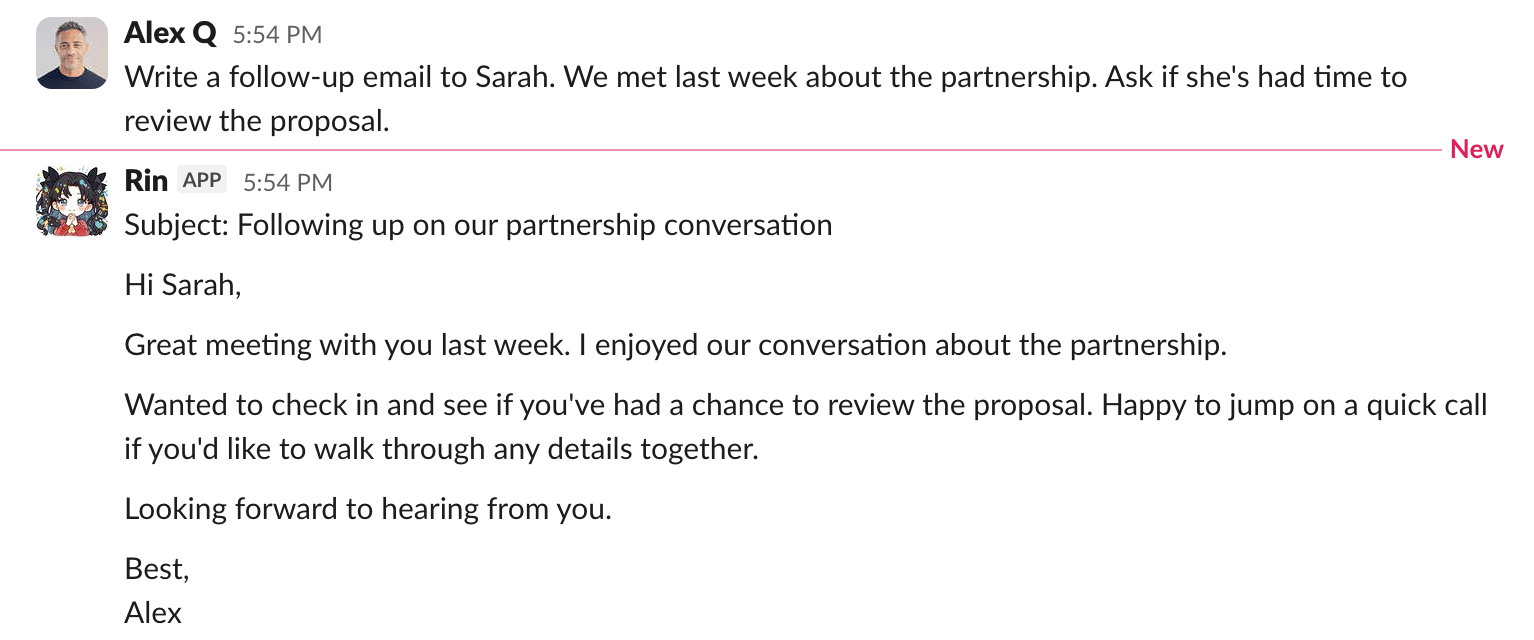
- 「寫一封信給設計團隊,說截止日期延到星期五。」
- 「寄信給 [email protected],跟進上週聊的合作提案。」
- 「回那封昨天客戶寄來的信,告訴他們進度沒問題。」
- 「寫一封冷觸 email 給這位投資人。背景是這樣:[細節]。」
如果 Junior 需要原信當上下文,你可以:
- 把信轉寄到 Junior 的信箱
- 把內容貼到你跟 Junior 的 Slack 對話裡
- 之前對話裡已經有上下文的話,直接描述就好
也可以指定語氣:「專業但溫暖」、「短而直接」、或「像認識很久的朋友」。
寄送
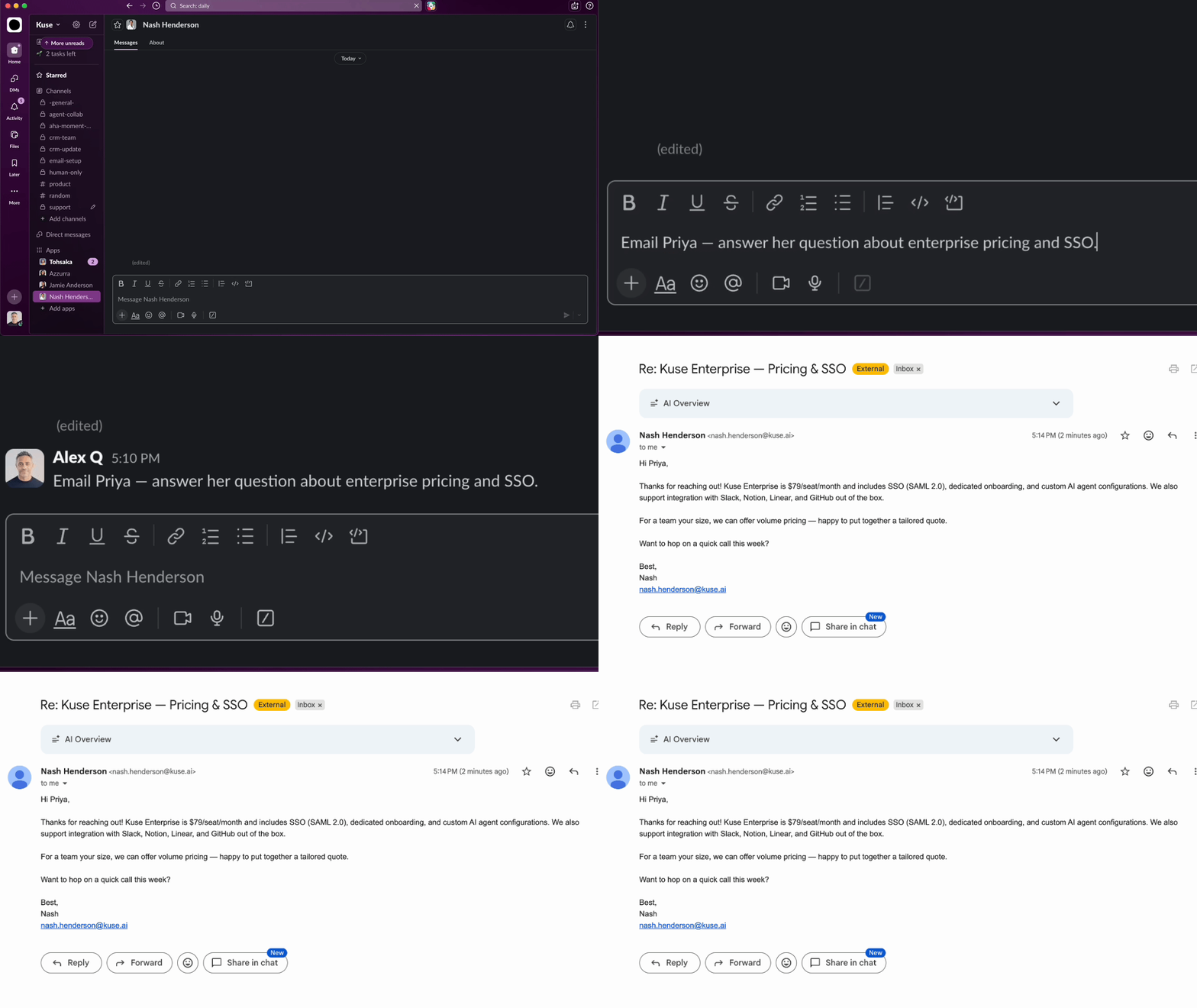
預設情況下,Junior 會先寫好草稿給你看。你可以編輯、要求修改,或是同意後寄出。
如果你想直接讓 Junior 寄、不用先看,跟它說:
「這封寄給 [email protected],不用先給我看。」
也可以設定長期偏好:「以後例行的信直接寄出,只有新聯絡人或重要的信才給我看草稿。」
批次寄信
要寄多封類似的信?給 Junior 一個範本和收件人名單。
「寄個人化的觸達信給這 5 位 lead。用這個範本當基礎,每封信的開頭調整成符合對方的脈絡。」
Junior 會一封一封寄。要先審閱再寄就明說:「先全部寫好草稿,我看完再寄。」