メールの作成と管理
Gmail や Outlook を接続すれば、Junior がメールの下書き、返信、管理まで担当します。
Gmail や Outlook を接続すれば、Junior がメールの下書き、返信、管理を引き受けます。
メールを接続する
Gmail または Outlook は会話から、または Dashboard > Integrations から接続できます。手順の詳細は連携アプリを参照してください。
何を書くかを伝える
新規メールでも返信でも、必要なことを伝えるだけです。
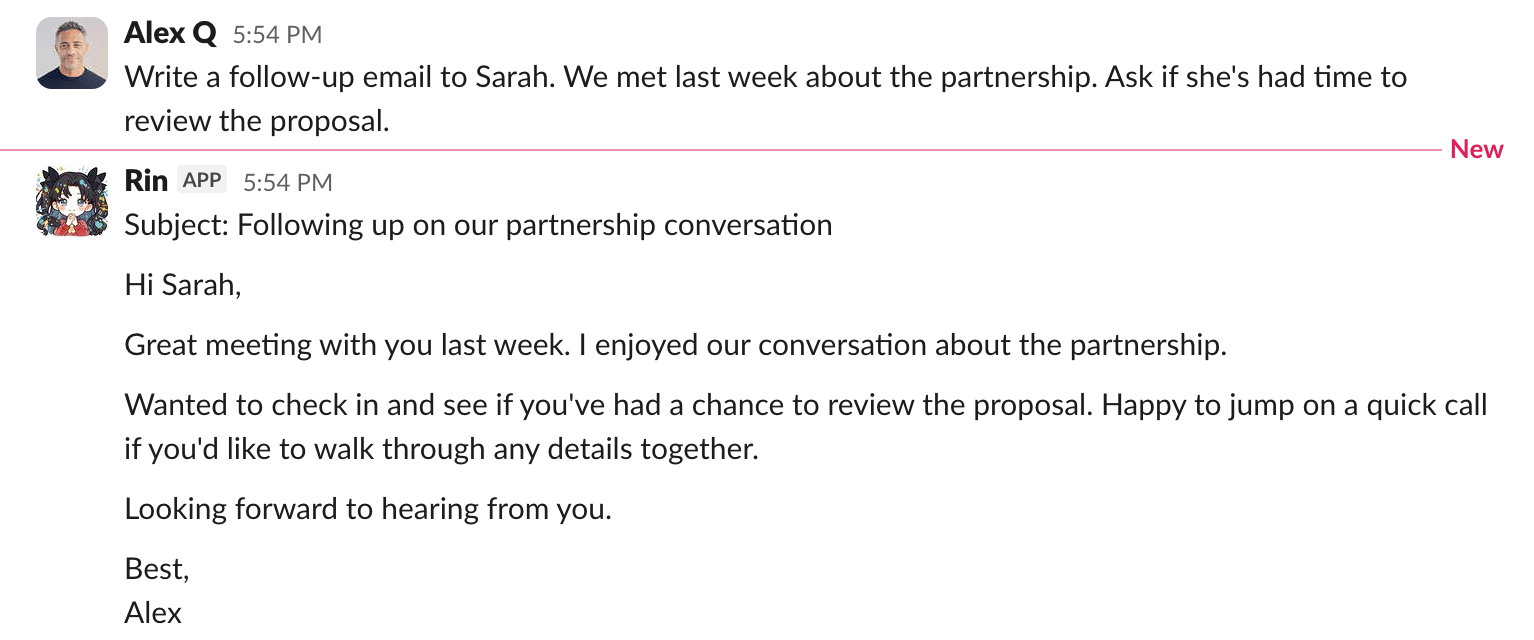
- 「デザインチームに、締切を金曜にずらす旨のメールを書いて」
- 「[email protected] にメールを送って。先週話したパートナーシップ提案のフォローアップ」
- 「昨日のクライアントからのメールに返信して。順調に進んでいると伝えて」
- 「この投資家へのコールドアウトリーチを書いて。背景は[詳細]」
元のメールの文脈が必要な場合は、こうします。
- Junior のメールアドレスに転送する
- Slack の Junior とのチャットに本文を貼る
- 過去の会話で文脈がある場合は、口頭で説明するだけでも OK
トーンの指定もできます。「プロフェッショナルだけど親しみのある感じ」「短く端的に」「昔から知り合いみたいなフレンドリーな感じ」など。
送信
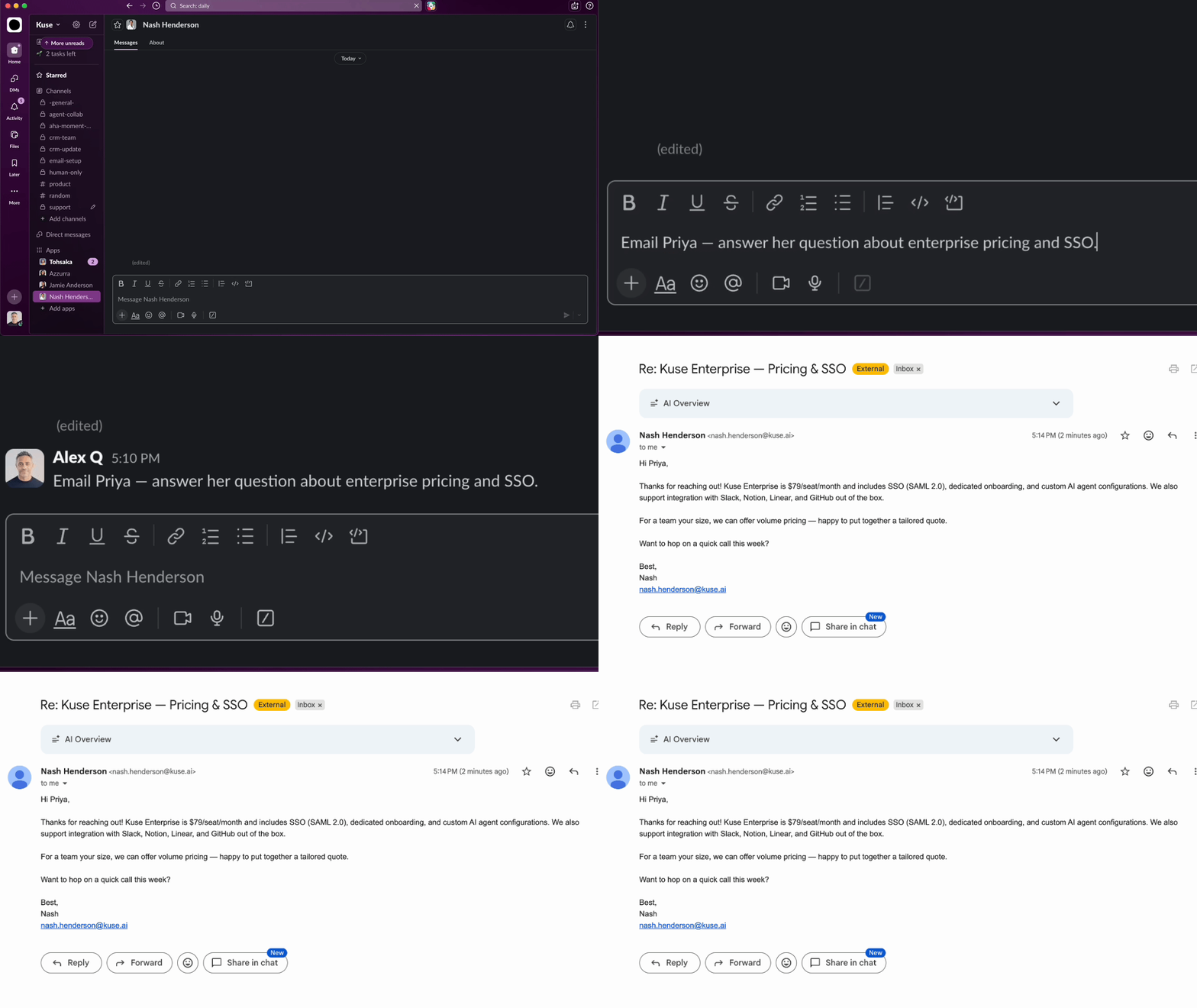
デフォルトでは、Junior が下書きを作って先に見せてくれます。編集、修正依頼、承認&送信のいずれも可能です。
確認なしで直接送らせたい場合はそう伝えます。
「[email protected] にこのメールを送って、確認は要らない」
恒常的な好みも設定できます。「これからは定型のメールは確認なしで送って。新規連絡先や重要なメールだけ下書きを見せて」のように。
まとめ送信
似たようなメールを複数送るときは、テンプレートと宛先リストを渡します。
「この5人のリードにパーソナライズされたアウトリーチを送って。テンプレートをベースに、最初の1文だけ各宛先に合わせてカスタマイズして」
Junior が1通ずつ送ります。送信前に確認したい場合は「先に下書きして、確認してから送って」と伝えてください。