オンボーディング
登録、Slack 接続、稼働開始までの3ステップで Junior を立ち上げます。
ステップ1:登録と支払い
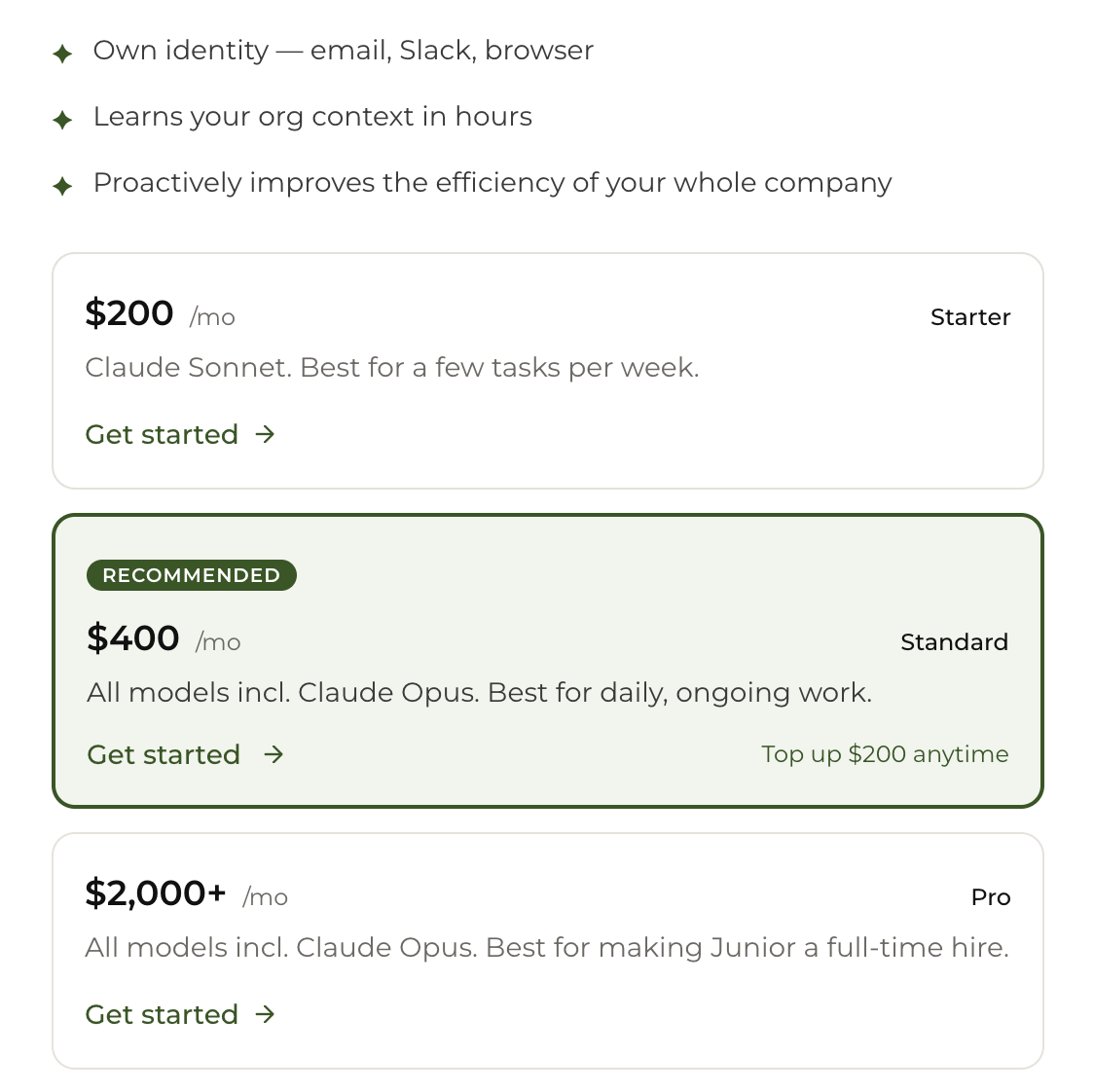
junior.so でプランを選びます。
- $200/月 — スターター。個人向け。
- $400/月 — スタンダード。3〜4名のチームに最適。
- $2,000/月 — プロ。10〜20名のチームに最適。
Stripe で支払いを完了すると、こちらに自動で通知が届きます。
ステップ2:Slack ワークスペースに接続
支払い後、junior.so が Slack 接続の手順を案内します。3つのパートに分かれます。
パート1:アプリを作成
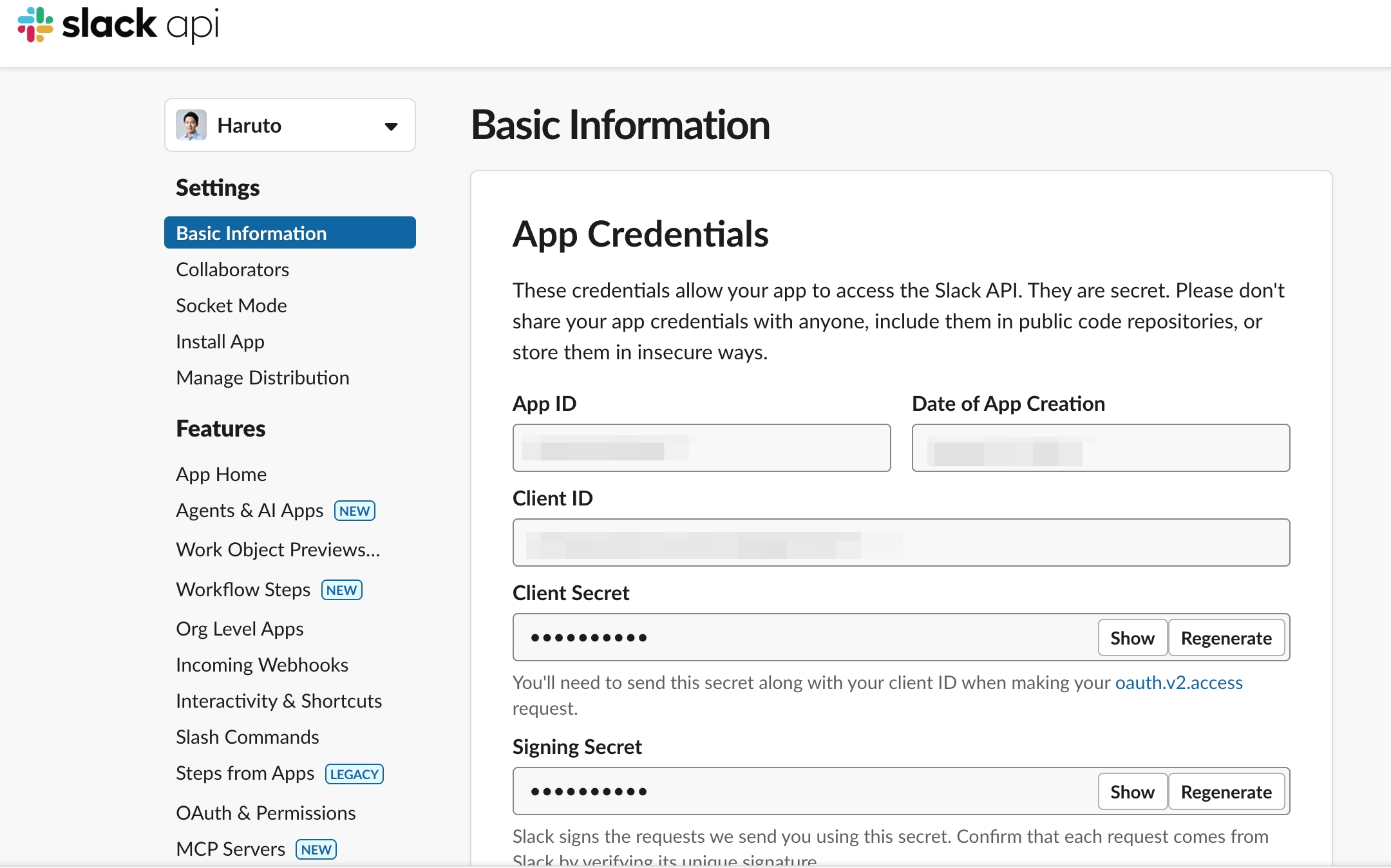
セットアップ画面で「Create Slack App for [Junior の名前]」をクリックすると、Slack API が開きます。
パート2:トークンをコピー
2つのトークンが必要です。
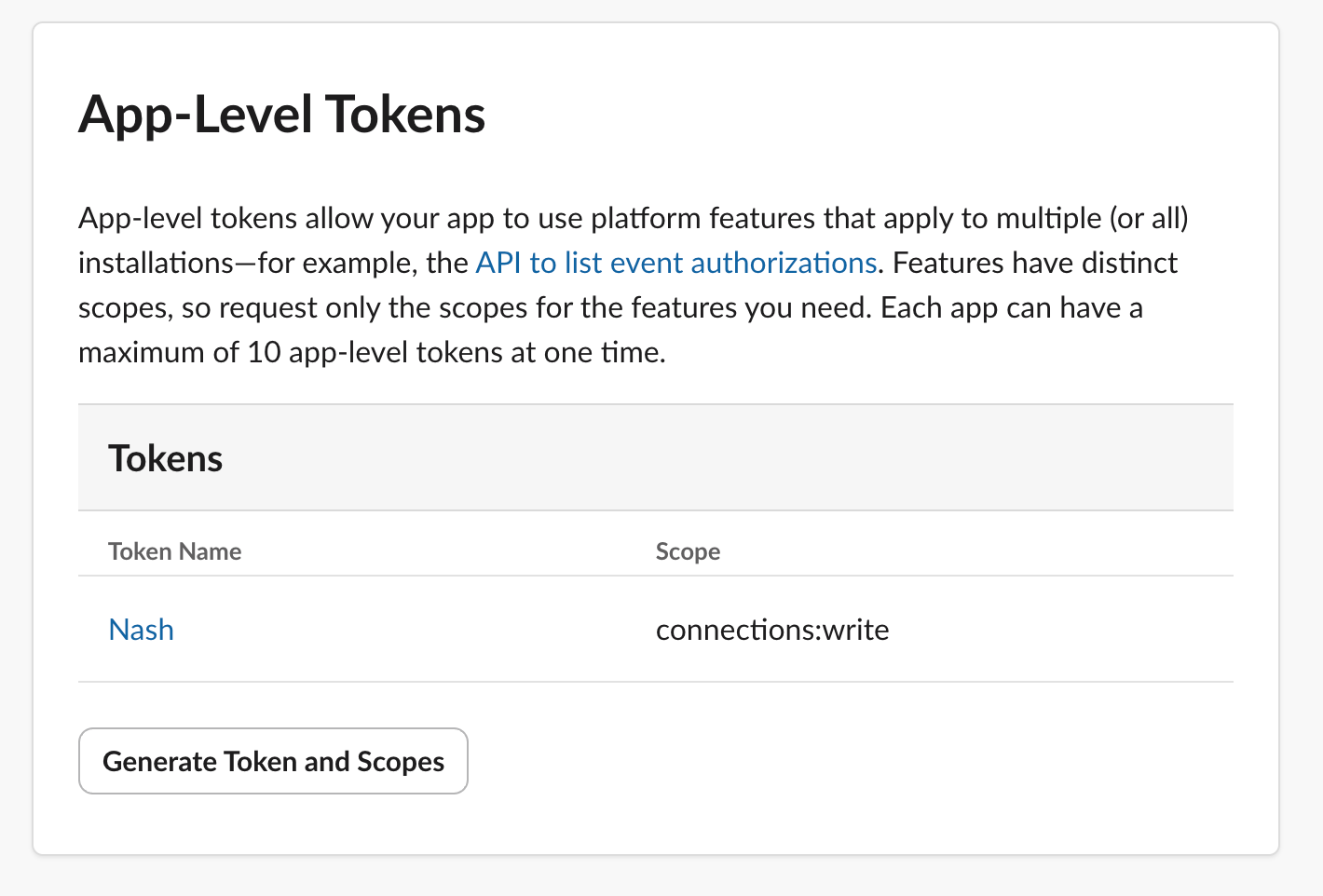
- App-Level Token: Basic Information の中で App-Level Tokens のセクションまでスクロール。Generate Token & Scopes をクリックし、
connections:writeスコープを追加。トークン名は何でも構いません(例:「Junior」)。Generate を押してトークンをコピー。
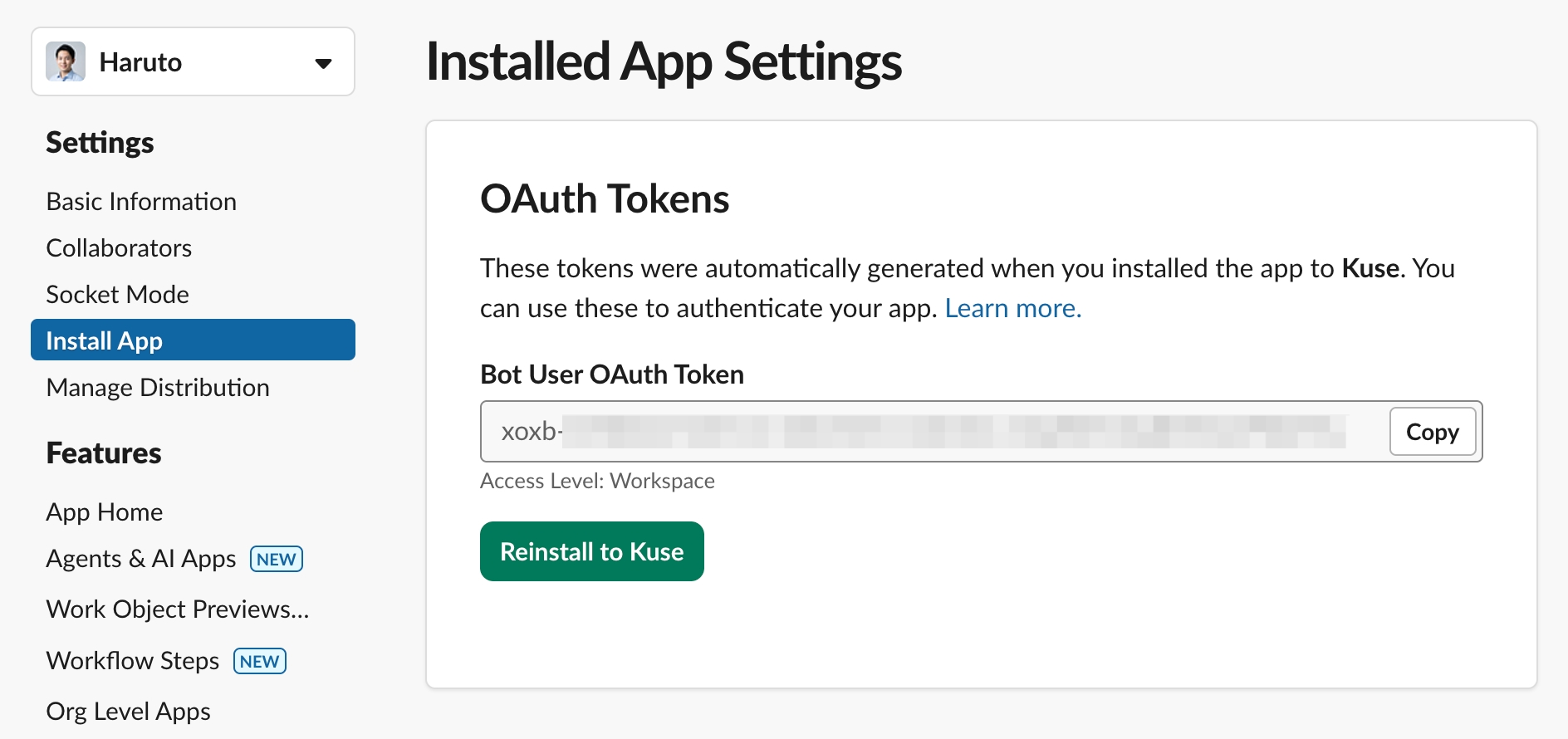
- Bot Token: サイドバーから Install App、続いて Install to Workspace、Allow を選択。OAuth & Permissions に移動して Bot User OAuth Token(
xoxb-で始まる)をコピー。
両方のトークンを Junior のセットアップ画面に貼り付けます。
パート3:接続
Junior に参加させたい Slack チャンネルを選び、Connect をクリック。これでワークスペースに Junior がいる状態になります。
ステップ3:Junior と仕事を始める
会話を切り出す必要はありません。Junior の方から先にメッセージを送ってきます。
接続後、Junior は選ばれたチャンネルを読み込み、最初のメッセージを送ってきます。読み取った内容に応じて、Junior は次のことを行います。
- 自己紹介とチーム内での役割の説明
- チャンネルで気づいた点(課題、パターン、進行中の議論)の要約
- 具体的な次のアクションを伴う、すぐ着手できるタスクの提案
- 機能を増やすために連携を勧めるツールの提示
ツールの接続は会話の中から直接できます。Slack を離れる必要はありません。Junior にこう伝えるだけです。
- 「Gmail を接続して」
- 「Google Calendar を設定して」
- 「Jira をリンクして」
Junior が認可手順をチャットの中で順を追って案内します。Dashboard > Integrations から手動で接続することも可能です。
そこから先は普通に返信していくだけです。優先順位を伝えたり、調整を依頼したり、新しいタスクを渡したりできます。
Junior はやり取りごとに賢くなります。最初の数日でしっかり一緒に働くほど、後から効いてきます。